| download |
http://www.ziddu.com/download/20434060/telkomflash1.ppt.html |
Selasa, 25 September 2012

Kamis, 13 September 2012
Selasa, 11 September 2012
Selasa, 07 Agustus 2012
emotional icon
Emotional Icons
Each PEO Forum emotional Icon (emoticon) can be
created using standard chat-style key-strokes. To add an emotional icon
to your message use the folowing keystokes.
The
Reply and New Message windows have smileys already. Clicking on the icon
will create the appropriate key-stroke in your message
sumber : forum.peo.on.ca/YaBBHelp/EmotionIcons.html
|


sumber : forum.peo.on.ca/YaBBHelp/EmotionIcons.html
etika chatting
Dalam chating
ada beberapa atauran yan harus diperhatikan diantara nya :
v Jangan pernah memberikan informasi pribadi
apapun seperti nomor telpon rumah alamat rumah dan lain – lain kepada
orang yang belum anda kenal betul.
v Jangan pernah menggunakan nama asli sebagai
nickname anda
v Jangan pernah berjanji untuk bertemu dengan
seseorang yang satu kota dengan anda apa lagi luar kota sebelum anda
tidak benar – benar mengenal orang tersebut.
v Jangan pernah mengetik percakapan
menggunakan HURUF BESAR, karena anda dianggap sebagai teriakan.
v Jangan pernah kata – kata anda berisi
informasi yang tidak bermakna, seperti menekan enter berulang kali.
v Jangan pernah menggunakan kata – kata yang
tidak senonoh (tidak sopan), karena hal ini membuat anda akan di tendang
oleh operator channel tersebut, sehingga anda tidak bergabung lagi
v Jangan pernah melayani teman chating
yang menggunakan kata kasar atau tidak sopan
sumber :
cara chatting
Langkah
pertama yang anda para pemula lakukan untuk memasuki dunia yahoo
messenger adalah adanya koneksi internet yang memungkinkan anda memasuki
dunia maya. Tidak mungkin anda mampu chatting jika tidak memiliki
fasilitas koneksi internet ini.
Kedua. Anda juga memerlukan software yahoo messenger yang terinstal dengan baik dalam komputer anda. Atau kalau anda melakukan koneksi lewat warung internet atau warnet anda harus mencari software ini apakah sudah terinstal atau belum. Saya kira sangat jarang warnet yang tidak menyediakan software ini pada layanan mereka. Kalau kebingungan silahkan download software chat client yahoo messenger disini. Dalam link tersebut terdapat beberapa versi yahoo messenger,versi lama (6 atau 7), versi 8 dan versi 9. Ada juga versi vista. Saya sarankan pilih yang versi 8 or versi 9. Sekedar info, pada bulan agustus mendatang 2009 versi 7.5 kebawah termasuk versi 7 dan 6 sudah tidak bisa digunakan lagi. jadi ambil versi 8 atau 9 ya :D
Update: untuk anda yang telah menggunakan windows 7 saya sarankan memakai Yahoo Messenger versi 10 atau versi terbaru saat ini (per Juli 2009), Yahoo Messenger 11 Final Version.
Kalau anda pengen chatting lewat handphone kamu, anda bisa memakai software ymess, yamee or ymtiny, untuk handphone yang berbasis java. Update: keliatannya ymess, ymtiny dan yamee udah gak bisa dipake lagi, saya sarankan untuk memakai applikasi yahoo messenger untuk mobile phone NEFANASA (bisa dipake juga untuk beberapa versi blackberry atau os symbian. Saran lain anda bisa pake Yahoo Messenger One for mobile keluaran resmi Yahoo: Download di sini. Bisa juga pake multiple client mobile phone seperti fring, ebuddy, palringo, dan masih banyak lagi. Khusus untuk chat client berbasis browser yang tidak perlu diinstall di hp kamu, kamu bisa juga masuk ke yahoo messenge lewatm.heysan.com/yahoo
Beberapa chat client yahoo messenger berbasis web juga tersedia, seperti meebo, atau yang lainnya. Kalau untuk third party chat client dari yahoo messenger kamu bisa pake yahaven, yahelite, yazak, dll (Penggunaa chat client yahoo messenger yang dikembangkan oleh pihak ketiga – third party – akan banyak manfaatnya dalam pertahanan oleh serangan flooding bot / yahoo boot atau sebagai anti boot yahoo messenger client- sesuatu yang mungkin belum penting kamu ketahui dalam tahap awal ini tetapi suatu saat pasti bermanfaat). Tapi lupakan tentang hal ini, kita kembali ke yahoo messenger tutorial memakai yahoo messenger biasa sebagai mana saya sebutkan di awal.
Biasanya sortcut yahoo messenger sudah terpampang di layar komputer dekstop anda. Klik dua kali atau klik kemudian tekan enter untuk masuk menjalankan software ini. Untuk pengetahuan yang lebih lanjut anda bisa menggunakan software-software chat (chat client) yang lainnya selain yahoo messenger.

Ketiga. Setelah melakukan langkah kedua anda kemudian akan dihantarkan pada sebuah windows yang berdiri tegak disebelah kanan (ini biasanya) yang bertuliskan Yahoo! Messenger lengkap dengan icon smile kuning yang tertawa lebar dengan mulut merahnya. Disitu anda bisa lihat ada kolom dengan tulisan Yahoo ID dan Password. Nah apa perlunya Yahoo ID ini beserta passwordnya. Yahoo ID adalah sebuah identitas atau mungkin bisa dikatakan adalah roh atau tubuh kamu yang akan memasuki sebuah dunia baru. Layaknya sebuah masyarakat anda harus memiliki tubuh beserta identitas yang dikenal oleh masyarakat atau komunitas tersebut agar dapat memasuki dan melalang buana didalamnya. Untuk itu anda juga memerlukan registrasi atau pendaftaran terlebih dahulu agar dapat menjalankan identitas anda di dunia yahoo messenger.

Yahoo ID dapat anda peroleh melalui pendaftaran lewat Get a new Yahoo! ID, dan ikuti petunjuk selanjutnya. Anda juga bisa menggunakan alamat email anda untuk memasuki dunia Yahoo Messenger. Tentunya dengan catatan alamat email anda tersebut adalah email yang beralamat di yahoo. Entah itu xxx@yahoo.com , xxx@yahoo.co.id, xxx@yahoo.us atau yang lain sebagainya. Cukup gunakan alamat awal saja tanpa diikuti @yahoo.com jika anda ingin memasuki dunia yahoo messenger. Password yang anda gunakan sama dengan password email anda. Akan tetapi saya sarankan untuk membuat ID baru dan password baru karena sangat riskan menggunakan ID dari email yahoo anda.
Jika bingung silahkan clik link berikut untuk daftar atau Buat Yahoo Messenger Account atau ID:
Click untuk Daftar atau Buat ID Yahoo Messenger
Keempat. Anda masukkan ID yahoo anda dan passwordnya pada tempatnya kemudian tekan enter. Tunggu beberapa saat sampai anda masuk ke dunia yahoo (ditandai dengan perubahan windows yahoo messenger anda. Jika tidak bisa maka ulangi beberapa kali sampai bisa masuk. Jika tidak bisa cek koneksi anda atau cek software yahoo messenger anda.
Kelima. Untuk mencari teman, anda harus masuk ke chat room atau anda bisa melakukan Instans Message jika telah mengenal ID teman anda. Cara masuk ke chat room maupun cara menggunakan instans message bisa dilihat diartikel saya yang lain. Jika ada permintaan atau pertolongan silahkan ketikkan komentar dibawah ini sehingga bisa ada yang menolong kesulitan anda (dan ini tidak harus saya, bisa juga temen-temen yang lain).
Cara masuk Chat Room
Yahoo Messenger >> Messenger >> Yahoo Chat >> Join a Room >>
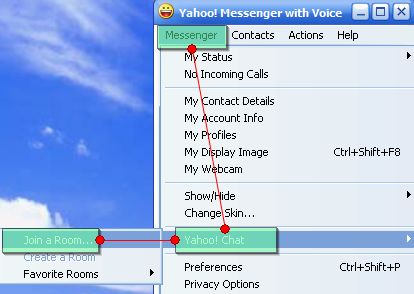
Tunggu sampai list roomnya muncul kalau gak muncul tutup windows tersebut dan ulangi lagi langkah diatas sampai muncul..
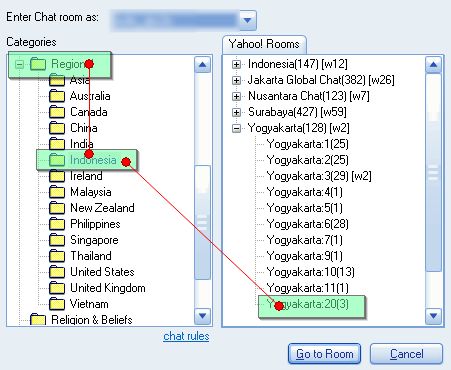
Kalau mau nge-room di Room Regional [ klik tanda + jangan namanya]
Klik Regional >> Indonesia >> Yogyakarta >> Yogyakarta:20
Pilih salah satu dari list room Yogyakarta yang tersedia. Klik tanda + di sebelah kiri Yogyakarta(128)[w2], untuk melihat Room Yogyakarta yang tersedia. Catatan (128 ) merupakan indikasi bahwa ada sebanyak 128 Username atau ID di Regional Yogyakarta. Sedang [w2] mengindikasikan ada sebanyak 2 ID yang memasang webcam. Setelah itu klik aja 2x Room yang pengen anda masuki atau Klik Go to Room
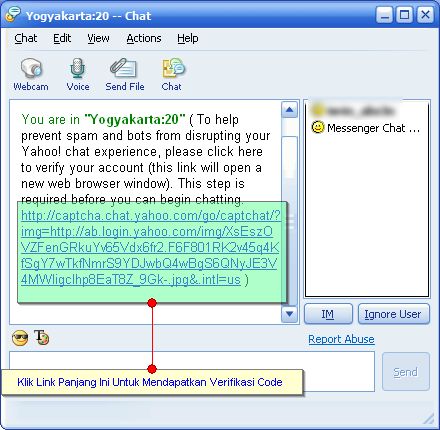
Sebelum masuk room anda biasanya dikasih window baru. Klik Enter aja kalau udah selesai lodingnya.

Untuk yang pertama kali masuk room, musti ikuti link verivikasi om yahoo. Liat Gambar Di Bawah ini yang ada tulisan http://captcha…dst. Nah klik aja link tersebut dan Jangan Tutup Windows ChatRoom Tersebut!. Hal ini dibutuhkan karena sekarang membutuhkan verivikasi untuk bisa masuk room.. Jika anda telah mengklik link tersebut, biasanya secara otomatis akan dibukakan browser Internet dengan alamat yang dimaksud. ikuti petunjuknya.. dan cling anda bisa masuk ke room.
Jika sudah dihantarkan ke Page Internet Browser yang terdapat code Verifikasi Captcha. Masukkan kodenya dan klik Submit.

(Terkadang, terutama jika anda pengguna yahoo messenger versi 9 atauversi 10, gambar verifikasi code tersebut bisa saja langsung tampil di chat room yang anda masuki, tanpa musti anda click / membuka browser internet untuk melihat dan memasukkan kodenya. Liat gambar dibawah ini)
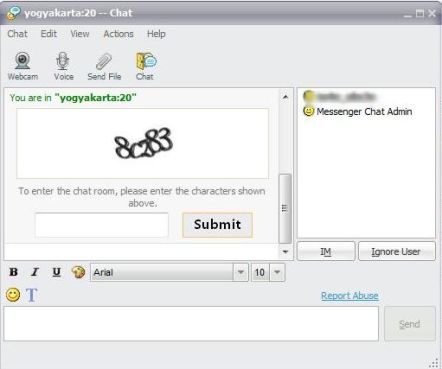
Jika anda melakukan apa yang saya perintahkan secara benar maka di Chat Room akan terlihat tulisan sebagaimana terlihat pada gambar berikut:

Selamat!! Anda sudah siap untuk Chatting di Chat Room. Untuk Tutorial lebih lanjut serta software-software yang dibutuhkan di yahoo messenger silahkan kunjungi Free Yahoo Tools | MessengeRoo |MessengeRedia |
Tambahan: Jika anda mendapati pesan “This Request was Refused” dalam bahasa indonesia jika anda menggunakan yahoo messenger indonesia language biasanya berbunyi “Permintaan anda ditolak” / ”Pemintaan ini Ditolak”, anda perlu memastikan tanggal lahir anda terlebih dahulu, jika umur anda kurang dari 18 Tahun maka kemungkinan error ini terjadi karena anda belum cukup umur. Error ini juga bisa muncul jika anda melakukan kegiatan yang di anggap illegal oleh Yahoo semisal spamming, booting dll. Solusinya, Ubah tanggal lahir anda sehingga jadi 18 tahun keatas (setahu saya mustahil anda bisa mengganti tanggal lahir anda), jadi solusinya adalah buat ID baru dengan umur 18 tahun keatas dan gunakan lagi untuk join ke chat room, semoga anda berhasil kali ini..
sumber :
http://haqiqie.wordpress.com/2007/08/24/belajar-chat-cara-di-yahoo-messenger-untuk-pemula-langkah-langkah-yang-diperlukan/
Kedua. Anda juga memerlukan software yahoo messenger yang terinstal dengan baik dalam komputer anda. Atau kalau anda melakukan koneksi lewat warung internet atau warnet anda harus mencari software ini apakah sudah terinstal atau belum. Saya kira sangat jarang warnet yang tidak menyediakan software ini pada layanan mereka. Kalau kebingungan silahkan download software chat client yahoo messenger disini. Dalam link tersebut terdapat beberapa versi yahoo messenger,versi lama (6 atau 7), versi 8 dan versi 9. Ada juga versi vista. Saya sarankan pilih yang versi 8 or versi 9. Sekedar info, pada bulan agustus mendatang 2009 versi 7.5 kebawah termasuk versi 7 dan 6 sudah tidak bisa digunakan lagi. jadi ambil versi 8 atau 9 ya :D
Update: untuk anda yang telah menggunakan windows 7 saya sarankan memakai Yahoo Messenger versi 10 atau versi terbaru saat ini (per Juli 2009), Yahoo Messenger 11 Final Version.
Kalau anda pengen chatting lewat handphone kamu, anda bisa memakai software ymess, yamee or ymtiny, untuk handphone yang berbasis java. Update: keliatannya ymess, ymtiny dan yamee udah gak bisa dipake lagi, saya sarankan untuk memakai applikasi yahoo messenger untuk mobile phone NEFANASA (bisa dipake juga untuk beberapa versi blackberry atau os symbian. Saran lain anda bisa pake Yahoo Messenger One for mobile keluaran resmi Yahoo: Download di sini. Bisa juga pake multiple client mobile phone seperti fring, ebuddy, palringo, dan masih banyak lagi. Khusus untuk chat client berbasis browser yang tidak perlu diinstall di hp kamu, kamu bisa juga masuk ke yahoo messenge lewatm.heysan.com/yahoo
Beberapa chat client yahoo messenger berbasis web juga tersedia, seperti meebo, atau yang lainnya. Kalau untuk third party chat client dari yahoo messenger kamu bisa pake yahaven, yahelite, yazak, dll (Penggunaa chat client yahoo messenger yang dikembangkan oleh pihak ketiga – third party – akan banyak manfaatnya dalam pertahanan oleh serangan flooding bot / yahoo boot atau sebagai anti boot yahoo messenger client- sesuatu yang mungkin belum penting kamu ketahui dalam tahap awal ini tetapi suatu saat pasti bermanfaat). Tapi lupakan tentang hal ini, kita kembali ke yahoo messenger tutorial memakai yahoo messenger biasa sebagai mana saya sebutkan di awal.
Biasanya sortcut yahoo messenger sudah terpampang di layar komputer dekstop anda. Klik dua kali atau klik kemudian tekan enter untuk masuk menjalankan software ini. Untuk pengetahuan yang lebih lanjut anda bisa menggunakan software-software chat (chat client) yang lainnya selain yahoo messenger.

Ketiga. Setelah melakukan langkah kedua anda kemudian akan dihantarkan pada sebuah windows yang berdiri tegak disebelah kanan (ini biasanya) yang bertuliskan Yahoo! Messenger lengkap dengan icon smile kuning yang tertawa lebar dengan mulut merahnya. Disitu anda bisa lihat ada kolom dengan tulisan Yahoo ID dan Password. Nah apa perlunya Yahoo ID ini beserta passwordnya. Yahoo ID adalah sebuah identitas atau mungkin bisa dikatakan adalah roh atau tubuh kamu yang akan memasuki sebuah dunia baru. Layaknya sebuah masyarakat anda harus memiliki tubuh beserta identitas yang dikenal oleh masyarakat atau komunitas tersebut agar dapat memasuki dan melalang buana didalamnya. Untuk itu anda juga memerlukan registrasi atau pendaftaran terlebih dahulu agar dapat menjalankan identitas anda di dunia yahoo messenger.

Yahoo ID dapat anda peroleh melalui pendaftaran lewat Get a new Yahoo! ID, dan ikuti petunjuk selanjutnya. Anda juga bisa menggunakan alamat email anda untuk memasuki dunia Yahoo Messenger. Tentunya dengan catatan alamat email anda tersebut adalah email yang beralamat di yahoo. Entah itu xxx@yahoo.com , xxx@yahoo.co.id, xxx@yahoo.us atau yang lain sebagainya. Cukup gunakan alamat awal saja tanpa diikuti @yahoo.com jika anda ingin memasuki dunia yahoo messenger. Password yang anda gunakan sama dengan password email anda. Akan tetapi saya sarankan untuk membuat ID baru dan password baru karena sangat riskan menggunakan ID dari email yahoo anda.
Jika bingung silahkan clik link berikut untuk daftar atau Buat Yahoo Messenger Account atau ID:
Click untuk Daftar atau Buat ID Yahoo Messenger
Keempat. Anda masukkan ID yahoo anda dan passwordnya pada tempatnya kemudian tekan enter. Tunggu beberapa saat sampai anda masuk ke dunia yahoo (ditandai dengan perubahan windows yahoo messenger anda. Jika tidak bisa maka ulangi beberapa kali sampai bisa masuk. Jika tidak bisa cek koneksi anda atau cek software yahoo messenger anda.
Kelima. Untuk mencari teman, anda harus masuk ke chat room atau anda bisa melakukan Instans Message jika telah mengenal ID teman anda. Cara masuk ke chat room maupun cara menggunakan instans message bisa dilihat diartikel saya yang lain. Jika ada permintaan atau pertolongan silahkan ketikkan komentar dibawah ini sehingga bisa ada yang menolong kesulitan anda (dan ini tidak harus saya, bisa juga temen-temen yang lain).
Cara masuk Chat Room
Yahoo Messenger >> Messenger >> Yahoo Chat >> Join a Room >>
Tunggu sampai list roomnya muncul kalau gak muncul tutup windows tersebut dan ulangi lagi langkah diatas sampai muncul..
Kalau mau nge-room di Room Regional [ klik tanda + jangan namanya]
Klik Regional >> Indonesia >> Yogyakarta >> Yogyakarta:20
Pilih salah satu dari list room Yogyakarta yang tersedia. Klik tanda + di sebelah kiri Yogyakarta(128)[w2], untuk melihat Room Yogyakarta yang tersedia. Catatan (128 ) merupakan indikasi bahwa ada sebanyak 128 Username atau ID di Regional Yogyakarta. Sedang [w2] mengindikasikan ada sebanyak 2 ID yang memasang webcam. Setelah itu klik aja 2x Room yang pengen anda masuki atau Klik Go to Room

Sebelum masuk room anda biasanya dikasih window baru. Klik Enter aja kalau udah selesai lodingnya.

Untuk yang pertama kali masuk room, musti ikuti link verivikasi om yahoo. Liat Gambar Di Bawah ini yang ada tulisan http://captcha…dst. Nah klik aja link tersebut dan Jangan Tutup Windows ChatRoom Tersebut!. Hal ini dibutuhkan karena sekarang membutuhkan verivikasi untuk bisa masuk room.. Jika anda telah mengklik link tersebut, biasanya secara otomatis akan dibukakan browser Internet dengan alamat yang dimaksud. ikuti petunjuknya.. dan cling anda bisa masuk ke room.

Jika sudah dihantarkan ke Page Internet Browser yang terdapat code Verifikasi Captcha. Masukkan kodenya dan klik Submit.

(Terkadang, terutama jika anda pengguna yahoo messenger versi 9 atauversi 10, gambar verifikasi code tersebut bisa saja langsung tampil di chat room yang anda masuki, tanpa musti anda click / membuka browser internet untuk melihat dan memasukkan kodenya. Liat gambar dibawah ini)
Jika anda melakukan apa yang saya perintahkan secara benar maka di Chat Room akan terlihat tulisan sebagaimana terlihat pada gambar berikut:

Selamat!! Anda sudah siap untuk Chatting di Chat Room. Untuk Tutorial lebih lanjut serta software-software yang dibutuhkan di yahoo messenger silahkan kunjungi Free Yahoo Tools | MessengeRoo |MessengeRedia |
Tambahan: Jika anda mendapati pesan “This Request was Refused” dalam bahasa indonesia jika anda menggunakan yahoo messenger indonesia language biasanya berbunyi “Permintaan anda ditolak” / ”Pemintaan ini Ditolak”, anda perlu memastikan tanggal lahir anda terlebih dahulu, jika umur anda kurang dari 18 Tahun maka kemungkinan error ini terjadi karena anda belum cukup umur. Error ini juga bisa muncul jika anda melakukan kegiatan yang di anggap illegal oleh Yahoo semisal spamming, booting dll. Solusinya, Ubah tanggal lahir anda sehingga jadi 18 tahun keatas (setahu saya mustahil anda bisa mengganti tanggal lahir anda), jadi solusinya adalah buat ID baru dengan umur 18 tahun keatas dan gunakan lagi untuk join ke chat room, semoga anda berhasil kali ini..
sumber :
http://haqiqie.wordpress.com/2007/08/24/belajar-chat-cara-di-yahoo-messenger-untuk-pemula-langkah-langkah-yang-diperlukan/
mailing lish
Diskusi dan interaksi antarmanusia
dapat dilakukan melalui jaringan Internet. Salah satu media yang paling
sederhana untuk melakukan diskusi adalah e-mail menggunakan
jasa mailing list server yang dapat menampung ribuan orang dalam
berdiskusi melalui e-mail sekaligus.
Pada tahun 1987-1988, ketika Internet masih belum berkembang seperti sekarang ini, sekelompok kecil mahasiswa Indonesia di Berkeley,California, Amerika Serikat membentuk mailing list Indonesia yang pertama[rujukan?] dengan alamat e-mailindonesians@janus.berkeley.edu.
Berawal dari milis pertama di Janus diskusi-diskusi antar teman-teman mahasiswa Indonesia diluar negeri pemikiran alternatif berserta kesadaran masyarakat ditumbuhkan. Pola milis ini ternyata terus berkembang dari sebuah milis legendaris di janus, akhirnya menjadi sangat banyak sekali milis Indonesia terutama di host oleh server di ITB & egroups.com. Milis ini akhirnya menjadi salah satu sarana yang sangat strategis dalam pembangunan komunitas di Internet Indonesia.
Persatuan komunitas pelajar dan mahasiswa Indonesia di luar negeri terbentuk dengan adanya fasilitas diskusi maya ini. Awal diskusi sangat membangun dan berjiwa nasionalis. Tema-tema yang diangkat lebih banyak mengenai dialog antarumat beragama.
Beberapa Jenis Milis di Indonesia
Di samping mailing list bertema keagamaan, juga banyak terbentukmailing list Indonesia yang sifatnya keilmuan seperti:
Sebagian besar mailing list di atas telah menjadi sejarah. Keberadaan dan arsip banyak mailing list Indonesia di masa lalu dulu dapat dilihat di
Pada hari ini, forum komunitas maya Indonesia lebih banyak bertumpu pada fasilitas gratis yang diberikan oleh yahoogroups.com yang dapat diakses di http://groups.yahoo.com/ dan Google pada mesinhttp://groups.google.com/. Di Indonesia jasa diskusi mailing list gratis dilakukan oleh mesin http://groups.or.id/ yang diletakan di Internet Service Provider CBN.
Sebuah ''mailing list'' hanyalah merupakan daftar dari alamat ''e-mail''orang yang tertarik pada subjek yang sama, adalah anggota darikelompok kerja yang sama, atau yang mengambil kelas bersama-sama. Ketika seorang anggota daftar mengirim catatan ke grup alamat khusus, e-mail akan disiarkan ke semua anggota daftar. Kunci keuntungan dari milis atas hal-hal seperti diskusi berbasis web adalah bahwa sebagai pesan baru akan tersedia mereka segera disampaikan kepada para peserta ’kotak surat’.
Sebagian besar anggota milis merasa info-info dari milis tersebut hanya dapat memenuhi muatan email sehingga banyak yang memilih untuk tidak mendapatan notifikasi dari setiap info terbaru dari milis. Padahal, tidak semua orang sempat mengecek pembicaraan terbaru di milis sehingga notifikasi di email sebetulnya mempermudah anggota suatu milis agar mereka tak ketinggalan satu info pun.
http://id.wikipedia.org/wiki/Milis
Pada tahun 1987-1988, ketika Internet masih belum berkembang seperti sekarang ini, sekelompok kecil mahasiswa Indonesia di Berkeley,California, Amerika Serikat membentuk mailing list Indonesia yang pertama[rujukan?] dengan alamat e-mailindonesians@janus.berkeley.edu.
Berawal dari milis pertama di Janus diskusi-diskusi antar teman-teman mahasiswa Indonesia diluar negeri pemikiran alternatif berserta kesadaran masyarakat ditumbuhkan. Pola milis ini ternyata terus berkembang dari sebuah milis legendaris di janus, akhirnya menjadi sangat banyak sekali milis Indonesia terutama di host oleh server di ITB & egroups.com. Milis ini akhirnya menjadi salah satu sarana yang sangat strategis dalam pembangunan komunitas di Internet Indonesia.
Persatuan komunitas pelajar dan mahasiswa Indonesia di luar negeri terbentuk dengan adanya fasilitas diskusi maya ini. Awal diskusi sangat membangun dan berjiwa nasionalis. Tema-tema yang diangkat lebih banyak mengenai dialog antarumat beragama.
Beberapa Jenis Milis di Indonesia
Di samping mailing list bertema keagamaan, juga banyak terbentukmailing list Indonesia yang sifatnya keilmuan seperti:
- pau-mikro@ee.umanitoba.ca – yang di kemudian hari menjadimailing list awal para hacker (peretas) Indonesia.
- ids@listserv.syr.edu - jaringan kajian pembangunan Indonesia.
Sebagian besar mailing list di atas telah menjadi sejarah. Keberadaan dan arsip banyak mailing list Indonesia di masa lalu dulu dapat dilihat di
Pada hari ini, forum komunitas maya Indonesia lebih banyak bertumpu pada fasilitas gratis yang diberikan oleh yahoogroups.com yang dapat diakses di http://groups.yahoo.com/ dan Google pada mesinhttp://groups.google.com/. Di Indonesia jasa diskusi mailing list gratis dilakukan oleh mesin http://groups.or.id/ yang diletakan di Internet Service Provider CBN.
Cara Menggunakan
- Mendaftar pada group yang diminati, biasanya terdapat pada yahoogroups.com. Pada tahap ini anggota baru akan diminta mengisi database agar informasi dari semua anggota terangkum dengan rapi.
- Mengirim pesan ke milis jika ada sesuatu yang ingin disampaikan seperti info lomba, berita kesehatan, dan lain-lain. Setiap anggota milis berhak menulis apa saja di milis asalkan berita tersebutakurat.
Kegunaan Milis
Melalui milis, dapat diketahui beragam informasi, mulai dari lowonganpekerjaan, lowongan magang, hingga berita-berita terbaru mengenai suatu isu yang sedang hangat diperbincangkan.Ciri Khas Milis
Milis dapat dikatakan mirip dengan forum internet karena sama-sama merupakan situs perkumpulan suatu kelompok dengan ketertarikan yang sama. Perbedaan milis dengan forum internet terletak pada adanyanotifikasi yang didapat anggota milis pada email mereka masing-masing. Anggota milis dapat memilih apakah ia ingin setiap tulisan terbaru di milis masuk ke dalam notifikasi email mereka atau tidak.Sebuah ''mailing list'' hanyalah merupakan daftar dari alamat ''e-mail''orang yang tertarik pada subjek yang sama, adalah anggota darikelompok kerja yang sama, atau yang mengambil kelas bersama-sama. Ketika seorang anggota daftar mengirim catatan ke grup alamat khusus, e-mail akan disiarkan ke semua anggota daftar. Kunci keuntungan dari milis atas hal-hal seperti diskusi berbasis web adalah bahwa sebagai pesan baru akan tersedia mereka segera disampaikan kepada para peserta ’kotak surat’.
Sebagian besar anggota milis merasa info-info dari milis tersebut hanya dapat memenuhi muatan email sehingga banyak yang memilih untuk tidak mendapatan notifikasi dari setiap info terbaru dari milis. Padahal, tidak semua orang sempat mengecek pembicaraan terbaru di milis sehingga notifikasi di email sebetulnya mempermudah anggota suatu milis agar mereka tak ketinggalan satu info pun.
Dua macam milis
Ada dua macam pengertian jenis milis.- Sebagai daftar pengumuman, di mana sebuah "mailing list" yang digunakan banyak orang sebagai penerima untuk buletin, majalah atau iklan. Secara tradisional, hal ini dilakukan melalui sistem pos, tetapi dengan munculnya e-mail, milis elektronik menjadi populer.
- Sebagai sarana yang memungkinkan anggota untuk melakukan meng-unduh dan memuat data yang didapat kemudian disiarkan ke semua anggota milis lain. Kategori kedua ini biasanya dikenal sebagai daftar diskusi.
Kelebihan
- Semua anggota di suatu milis dapat menerima informasi-informasi yang hanya disiarkan di milis tersebtu karena ketika seorang anggota di dalam daftar mengirim catatan ke grup tersebut, e-mail akan disiarkan ke semua anggota daftar.
- Para anggota milis akan selalu merasa terkinikan (up-to-date) dengan adanya diskusi berbasis web ini, yang membuat setiap berita yang masuk ke dalam milis menjadi pesan baru di setiapinbox anggotanya.
Kekurangan
- Milis kurang praktis untuk beberapa hal. Misalnya, setiap e-mailyang terkirim ke milis akan terkirim juga ke alamat e-mail pengirim. Apabila seseorang jarang membacanya, maka inbox e-mail yang bersangkutan akan penuh terisi milis. Padahal, kapasitas email sangat terbatas. Full inbox juga dapat membuat pesan-pesan non-milis terselip, sehingga tidak terbaca. Padahal, pesan tersebut bisa jadi sangat penting.
- Milis tidak bersifat interaktif untuk diskusi karena seseorang tidak dapat menggolongkan pesan berdasarkan temanya. Misalnya, untuk komunikasi internal sebuah organisasi, seseorang memerlukan semacam direktori, sehingga wacana atau informasi untuk bidang hubungan kemasyarakatan (humas) tidak bercampur dengan kesekretariatan. Atau agenda-agenda yang menjadi program humas dapat dibahas lebih terperinci.
- Milis merepotkan pengguna jika harus me-reply (menjawab) suatu pesan karena harus menyertakan pesan sebelumnya yang telah di-reply. Jika tidak, sulit bagi orang lain untuk mengetahui pesan mana yang sedang seseorang respons. Karena saat ini pengguna milis terpusat pada jasa yahoogroups.com, pengaksesan menjadi sangat lambat. Banyak lebar pita internasional tersedot karena hal tersebut.
http://id.wikipedia.org/wiki/Milis
etika penulisan email
Etika Penulisan Email
http://smpn2bantarujeg.blogspot.com/2009/05/etika-penulisan-email.html
Netiket
atau Nettiquette, adalah etika dalam berkomunikasi melalui e-mail.
Seperti halnya berkomunikasi melalui surat atau bertatap muka,
berkomunikasi dengan e-mail butuh tatacara sendiri. Bisa
dibayangkan. Hampir setiap hari ada jutaan e-mail dikirimkan dan
diterima oleh begitu banyak orang. Maka salah-salah
kata, bisa berarti fatal. Tapi memang sangat menyebalkan, jika kita
menerima pesan e-mail yang pengirimnya menggunakan huruf kapital,
mengirim kembali seutuhnya pesan-pesan yang kita kirimkan, atau
menjawab pertanyaan panjang kita, dengan ucapan, "saya kira begitu",
atau "betul." Nah, untuk mencegah hal itu terjadi, ada baiknya kita
mengetahui beberapa di antaranya :
- Jangan terlalu banyak mengutip.
- Perlakukan e-mail secara pribadi.
- Jangan gunakan huruf kapital.
- Jangan Membicarakan Orang Lain.
- Jangan gunakan CC.
- Jangan gunakan format HTML
- Jawablah Secara Masuk Akal
http://smpn2bantarujeg.blogspot.com/2009/05/etika-penulisan-email.html
CARA CEK,MENGIRIM,MEMBALAS
1.Pada URL web browser ketik gmail (tekan
ctrl+enter) [ ini trik cara cepat buka situs dengan extention .com]
2.Masukkan account gmail anda (boleh hanya nama atau lengkapnama.anda@gmail.com) masukkan password nya
Tips : jika computer yang anda pakai adalah milik pribadi maka anda bisa member tanda cek list untuk menyimpan password anda secara otomatis,setiap kali kamu mebuka gmail, tidak perlu mengetikkan password.Tapi jika anda membuka email di tempat umum/warnet,jangan sekali-kali mencek tanda ini, karena orang lain bisa membuka email anda, karena browser menyimpan password anda.
3.Tekan tombol sign in.
Cara mengirim mail/surat
Setelah kamu masuk ke account gmail, kamu bisa mengirim mail surat ke teman/rekan kamu, caranya
1.Pada halaman email klik Compose mail di sebelah kiri atas, Masukkan alamat email tujuan kamu, jika lebih dari satu maka dapat dipisahkan dengan tanda , (koma). Contoh : kawan1@gmail.com , teman2@yahoo.co.id, boss@hotmail.com .
Tips : kamu bisa sekaligus mengirimkan cc (copy carbon) ke alamat email yang lain atau bcc (black copy carbon) [ bcc : penerima email utama tidak mengetahui bahwa anda mengirim email ke alamat yang di bcc]
2.Tulis subject judul mail anda, kemudian tulis pesan yang akan kamu sampaikan.
3.Jika kamu akan melampirkan file lainnya (seperti file gambar,docukumen lain) klik attach a file, dibawah kotak judul atas.
4.Setelah pesan dan lampiran selesai tekan tombol send. ( Tips : jika kamu belum selesai menulis, kamu bisa menyimpan dahulu sebelum terkirim : tekan save,maka mail kamu tersimpan di draft, dan bisa kamu edit kembali di lain waktu. jika kamu tidak jadi / salah menulis mail bisa kamu hapus , tekan discard)
5.Tunggu berapa saat, jika keluar pemberitahuan mail anda telah terkirim, berarti anda telah berhasil mengirimkan email. Bisa anda cek di bagian send
Cara membalas dan meneruskan mail yang anda terima
1.Lihat mail yang anda terima di inbox, klik mail tsb untuk membukanya,setelah anda baca, jika anda akan membalas maka ketik balas
2.Jika anda hanya ingin meneruskan mail tersebut ke teman anda ketik forward dan masukkan alamat email tujuan. Tips : jika email yang kamu terima ada lampiran (attachment) dan kamu ingin memforward email tanpa lampiran, kamu bisa menghilangkan tanda (V) checklist pada file attachment.
TIPS PENGELOLAAN MAIL.
1.Anda bisa member tanda star (bintang) pada mail-mail penting agar anda mudah untuk mencarinya di lain waktu.
2.Anda mungkin akan menerima mail spam, yaitu mail yang isinya terkadang tidak penting. Anda bisa menghapus mail spam ini dengan cara ketik hapus semua spam, bersih-bersih, hapus mail yang anda anggap tidak perlu agar kuota email anda tidak habis ( Tapi salah satu nilai tambah gmail adalah quotanya terus bertambah, saat ini 7 GB bisa dilihat waktu pertama kali anda mau log-in, jadi tidak perlu takut habis kuota)
3.Kamu dapat membuat label untuk mengelompokkan email yang masuk sesuai dengan kriteria, caranya buat label baru klik label ? create new, ketik nama label,contoh pekerjaanku. bisa beberapa label. Cara mengelompokkan email ke label ; tandai / check list pada email kemudian klik move to pilih label yang sudah kamu buat tapi. Guna label, selain memeprmudah kamu untuk membuka kembali email yang sejenis, bayangkan jika kamu sudah punya ribuan email, dan kamu ingin mencari beberapa mail tentang kerja, tentu lebih mudah jika kamu buka label pekerjaanku.
sumber :
http://ngenet.web.id/cara-dan-tips-mengelola-gmail.html
2.Masukkan account gmail anda (boleh hanya nama atau lengkapnama.anda@gmail.com) masukkan password nya
Tips : jika computer yang anda pakai adalah milik pribadi maka anda bisa member tanda cek list untuk menyimpan password anda secara otomatis,setiap kali kamu mebuka gmail, tidak perlu mengetikkan password.Tapi jika anda membuka email di tempat umum/warnet,jangan sekali-kali mencek tanda ini, karena orang lain bisa membuka email anda, karena browser menyimpan password anda.
3.Tekan tombol sign in.
Cara mengirim mail/surat
Setelah kamu masuk ke account gmail, kamu bisa mengirim mail surat ke teman/rekan kamu, caranya
1.Pada halaman email klik Compose mail di sebelah kiri atas, Masukkan alamat email tujuan kamu, jika lebih dari satu maka dapat dipisahkan dengan tanda , (koma). Contoh : kawan1@gmail.com , teman2@yahoo.co.id, boss@hotmail.com .
Tips : kamu bisa sekaligus mengirimkan cc (copy carbon) ke alamat email yang lain atau bcc (black copy carbon) [ bcc : penerima email utama tidak mengetahui bahwa anda mengirim email ke alamat yang di bcc]
2.Tulis subject judul mail anda, kemudian tulis pesan yang akan kamu sampaikan.
3.Jika kamu akan melampirkan file lainnya (seperti file gambar,docukumen lain) klik attach a file, dibawah kotak judul atas.
4.Setelah pesan dan lampiran selesai tekan tombol send. ( Tips : jika kamu belum selesai menulis, kamu bisa menyimpan dahulu sebelum terkirim : tekan save,maka mail kamu tersimpan di draft, dan bisa kamu edit kembali di lain waktu. jika kamu tidak jadi / salah menulis mail bisa kamu hapus , tekan discard)
5.Tunggu berapa saat, jika keluar pemberitahuan mail anda telah terkirim, berarti anda telah berhasil mengirimkan email. Bisa anda cek di bagian send
Cara membalas dan meneruskan mail yang anda terima
1.Lihat mail yang anda terima di inbox, klik mail tsb untuk membukanya,setelah anda baca, jika anda akan membalas maka ketik balas
2.Jika anda hanya ingin meneruskan mail tersebut ke teman anda ketik forward dan masukkan alamat email tujuan. Tips : jika email yang kamu terima ada lampiran (attachment) dan kamu ingin memforward email tanpa lampiran, kamu bisa menghilangkan tanda (V) checklist pada file attachment.
TIPS PENGELOLAAN MAIL.
1.Anda bisa member tanda star (bintang) pada mail-mail penting agar anda mudah untuk mencarinya di lain waktu.
2.Anda mungkin akan menerima mail spam, yaitu mail yang isinya terkadang tidak penting. Anda bisa menghapus mail spam ini dengan cara ketik hapus semua spam, bersih-bersih, hapus mail yang anda anggap tidak perlu agar kuota email anda tidak habis ( Tapi salah satu nilai tambah gmail adalah quotanya terus bertambah, saat ini 7 GB bisa dilihat waktu pertama kali anda mau log-in, jadi tidak perlu takut habis kuota)
3.Kamu dapat membuat label untuk mengelompokkan email yang masuk sesuai dengan kriteria, caranya buat label baru klik label ? create new, ketik nama label,contoh pekerjaanku. bisa beberapa label. Cara mengelompokkan email ke label ; tandai / check list pada email kemudian klik move to pilih label yang sudah kamu buat tapi. Guna label, selain memeprmudah kamu untuk membuka kembali email yang sejenis, bayangkan jika kamu sudah punya ribuan email, dan kamu ingin mencari beberapa mail tentang kerja, tentu lebih mudah jika kamu buka label pekerjaanku.
sumber :
http://ngenet.web.id/cara-dan-tips-mengelola-gmail.html
JENIS EMAIL
JENIS-JENIS E-MAIL
Ada 3 jenis layanan E-mail, yaitu : POP mail, E-mail Forwarding dan E-mail berbasis web, masing-masing mempunyai kelebihan dan kekurangan.
a. Pop Mail
E-mail jenis ini sama dengan email yang anda terima dari ISP anda
Kelebihannya :
• Kemampuan untuk dibaca secara offline (tidak perlu connect ke internet) untuk mengecek email, anda perlu connect ke server POP mail anda, lalu mendownload seluruh email yang ada, setelah itu anda bisa memutuskan hubungan dengan internet dan membaca email.
Kekurangannya :
• Anda tidak bisa mengecek email anda di sembarang tempat
b. Web Based Mail
Email jenis ini merupakan email yang ditawarkan oleh berbagai situs/web
Kelebihannya :
• Anda bisa mencek email anda dari mana saja
Kekurangannya :
• Untuk mengecek email anda harus selalau terhubung ke internet.
c. Email Forwarding
Kelebihannya :
• Anda bisa menyembunyikan alamat email yang sesungguhnya, selain itu tidak perlu memberi tahu email anda yang baru.
Kekurangannya :
• Karena bersifat sebagai perantara, email tersebut akan memerlukan waktu yang lebih lama untuk sampai ke tujuan.
sumber :
http://smpn2bantarujeg.blogspot.com/2008/10/jenis-jenis-e-mail.html
Ada 3 jenis layanan E-mail, yaitu : POP mail, E-mail Forwarding dan E-mail berbasis web, masing-masing mempunyai kelebihan dan kekurangan.
a. Pop Mail
E-mail jenis ini sama dengan email yang anda terima dari ISP anda
Kelebihannya :
• Kemampuan untuk dibaca secara offline (tidak perlu connect ke internet) untuk mengecek email, anda perlu connect ke server POP mail anda, lalu mendownload seluruh email yang ada, setelah itu anda bisa memutuskan hubungan dengan internet dan membaca email.
Kekurangannya :
• Anda tidak bisa mengecek email anda di sembarang tempat
b. Web Based Mail
Email jenis ini merupakan email yang ditawarkan oleh berbagai situs/web
Kelebihannya :
• Anda bisa mencek email anda dari mana saja
Kekurangannya :
• Untuk mengecek email anda harus selalau terhubung ke internet.
c. Email Forwarding
Kelebihannya :
• Anda bisa menyembunyikan alamat email yang sesungguhnya, selain itu tidak perlu memberi tahu email anda yang baru.
Kekurangannya :
• Karena bersifat sebagai perantara, email tersebut akan memerlukan waktu yang lebih lama untuk sampai ke tujuan.
sumber :
http://smpn2bantarujeg.blogspot.com/2008/10/jenis-jenis-e-mail.html
CARA MEMBUAT EMAIL
cara membuat Email
(Gmail Google)
1. Langkah paling awal, siapkan koneksi internet, bukan browser, saya sarankan untuk memakai mozila fire fox, karena lebih enak dan cepat menurut saya
2. masukan alamatnya urulnya http://mail.google.com/ atau http://gmail.com atau kamu juga bisa masukan dulu http://google.co.id, kemudian klik menu gmail pada bagian atas jendela google

3. Kemudian pilih tombol [create an account] atau [sign up ke gmail]
4. Lalu masukan identitas kamu pada formulir pendaftaran, untuk langkah-langkah pengisian sangat mudah sekali, dan hamper sama dengan cara pengisian pada layanan email di Yahoo.com, kalau kesulitan dalam mengisi karena formulir berbahasa inggris, tinggal gantit aja bahasanya pada pojok kanan sebelah atas jendela formulir pendaftaran. Pilih bahasa sesukamu,
5. Untuk pengisian verifikasi kata, jika sulit dibaca, bisa diganti dengan klik pada simbul kecil yang ada disebelah kanan kotak isian verfikasi kata.
6.Kalau sudah diisi semua, tinggal klik tombol [I accept, Create my account] atau [Saya menerima. Buatkan akunku].. udah deh selesai
7. untuk mencoba menampilkan emailmu, lansung aja klik tombol [show me account] atau [saya siap – tampilkan account saya]

8. Untuk menghindari serangan spamer terkadang gmail meminta verifikasi menggunakan SMS handphone kamu, masukkan saja nomor handphone kamu untuk mendapatkan no verifikasi yang digunakan untuk aktifasi akun Gmail. jangan kawatir, nomor handphone ini hanya digunakan untuk verifikasi akun email, oleh google tidak akan diapa-apakan.
masukkan nomor handphone kamu pada kolom yang tersedia kemudian klik Tombol [send verification code to my mobile phone]
sesaat kemudian kamu akan mendapatkan SMS dari google, berisi kode verifikasi. masukkan nomor kode tersebut pada kolom yang baru saja tampil.
kemudian klik pada tombil [verify]
9. setelah kamu klik verify, kamu akan menjumpai jendela seperti di bawah ini
klik pada Link yang saya lingkari pada gambar di atas.
10. Kamu akan di bawa ke dalam jendela kotak masuk email kamu, untuk pertama kali ada satu pesan masuk dari gmail sendiri. Untuk membukanya, ya tinggal klik aja pesan yang tampil ada kotak masuk.

11.Untuk keluar dari gmail kamu harus klik sign-out, dan jangan langsung klik exit pada jendela browser kamu. Karena kalau kamu tidak klik tombol sign-out dulu dan langsung klik exit, nanti suatu saat jika ada orang lain yang membuka layanan gmail pada komputer yang baru saja kamu gunakan, maka yang tampil adalah account gmail kamu… bisa bahaya kan???? Hal ini biasanya terjadi ketika akses email di warnet, pengguna terkadang lupa menekan tombol Sign out. kalau akses internet di komputer atau laptop pribadi sih tidak masalah, karena yang membuka kan cuma kamu sendiri
12. Jika sudah sign-up kemudian kamu ingin membuka email lagi, langkahnya cukup mudah, kamu tinggal akses http://mail.google.com, jika sudah tampil jendela gmail, masukkan id gmail, dan paswod kamu, kemudian klik [masuk] maka kamu akan di bawa ke kotak masuk gmail kamu…
sumber :
http://www.ridwanaz.com/teknologi/internet/langkah-cara-membuat-email-di-gmail-google/
1. Langkah paling awal, siapkan koneksi internet, bukan browser, saya sarankan untuk memakai mozila fire fox, karena lebih enak dan cepat menurut saya
2. masukan alamatnya urulnya http://mail.google.com/ atau http://gmail.com atau kamu juga bisa masukan dulu http://google.co.id, kemudian klik menu gmail pada bagian atas jendela google
3. Kemudian pilih tombol [create an account] atau [sign up ke gmail]
4. Lalu masukan identitas kamu pada formulir pendaftaran, untuk langkah-langkah pengisian sangat mudah sekali, dan hamper sama dengan cara pengisian pada layanan email di Yahoo.com, kalau kesulitan dalam mengisi karena formulir berbahasa inggris, tinggal gantit aja bahasanya pada pojok kanan sebelah atas jendela formulir pendaftaran. Pilih bahasa sesukamu,
5. Untuk pengisian verifikasi kata, jika sulit dibaca, bisa diganti dengan klik pada simbul kecil yang ada disebelah kanan kotak isian verfikasi kata.
6.Kalau sudah diisi semua, tinggal klik tombol [I accept, Create my account] atau [Saya menerima. Buatkan akunku].. udah deh selesai
7. untuk mencoba menampilkan emailmu, lansung aja klik tombol [show me account] atau [saya siap – tampilkan account saya]
8. Untuk menghindari serangan spamer terkadang gmail meminta verifikasi menggunakan SMS handphone kamu, masukkan saja nomor handphone kamu untuk mendapatkan no verifikasi yang digunakan untuk aktifasi akun Gmail. jangan kawatir, nomor handphone ini hanya digunakan untuk verifikasi akun email, oleh google tidak akan diapa-apakan.
masukkan nomor handphone kamu pada kolom yang tersedia kemudian klik Tombol [send verification code to my mobile phone]
sesaat kemudian kamu akan mendapatkan SMS dari google, berisi kode verifikasi. masukkan nomor kode tersebut pada kolom yang baru saja tampil.
kemudian klik pada tombil [verify]
9. setelah kamu klik verify, kamu akan menjumpai jendela seperti di bawah ini
klik pada Link yang saya lingkari pada gambar di atas.
10. Kamu akan di bawa ke dalam jendela kotak masuk email kamu, untuk pertama kali ada satu pesan masuk dari gmail sendiri. Untuk membukanya, ya tinggal klik aja pesan yang tampil ada kotak masuk.
11.Untuk keluar dari gmail kamu harus klik sign-out, dan jangan langsung klik exit pada jendela browser kamu. Karena kalau kamu tidak klik tombol sign-out dulu dan langsung klik exit, nanti suatu saat jika ada orang lain yang membuka layanan gmail pada komputer yang baru saja kamu gunakan, maka yang tampil adalah account gmail kamu… bisa bahaya kan???? Hal ini biasanya terjadi ketika akses email di warnet, pengguna terkadang lupa menekan tombol Sign out. kalau akses internet di komputer atau laptop pribadi sih tidak masalah, karena yang membuka kan cuma kamu sendiri
12. Jika sudah sign-up kemudian kamu ingin membuka email lagi, langkahnya cukup mudah, kamu tinggal akses http://mail.google.com, jika sudah tampil jendela gmail, masukkan id gmail, dan paswod kamu, kemudian klik [masuk] maka kamu akan di bawa ke kotak masuk gmail kamu…
sumber :
http://www.ridwanaz.com/teknologi/internet/langkah-cara-membuat-email-di-gmail-google/
VVVV
DOMAIN DAN URL
pengertian Domain dan URL
>>DOMAIN menurut Wikipedia Nama Domain (domain name) adalah nama unik yang diberikan untuk mengidentifikasi nama server komputer seperti web server atau email server di jaringan komputer ataupun internet. Nama domain berfungsi untuk mempermudah pengguna di internet pada saat melakukan akses ke server, selain juga dipakai untuk mengingat nama server yang dikunjungi tanpa harus mengenal deretan angka yang rumit yang dikenal sebagai IP address. Nama domain ini juga dikenal sebagai sebuah kesatuan dari sebuah situs web seperti contohnya “wikipedia.org”. Nama domain kadang-kadang disebut pula dengan istilah URL, atau alamat website.
Sederhananya domain merupakan nama unik/alamat untuk website anda, domain biasanya diakhiri dengan .com, .net, .org, .biz, .asia, .us dan lain-lain.
>>URL (Uniform Resource Locator) adalah rangkaian karakter menurut suatu format standar tertentu, yang digunakan untuk menunjukkan alamat suatu sumber seperti dokumen dan gambar di Internet. URL pertama kali diciptakan oleh Tim Berners-Lee pada tahun 1991 agar penulis-penulis dokumen dokumen dapat mereferensikan pranala ke World Wide Web. Sejak 1994, konsep URL telah dikembangkan menjadi istilah Uniform Resource Identifier (URI) yang lebih umum sifatnya.
sumber :
http://gobalbabali.wordpress.com/tugas-sekolah/pengertian-html-http-url-ftp-domain-hosting-dan-www/
sedangkan perbedaannya ,
Nama Domain, merupakan identitas komputer di internet yang disebut juga alamat web.
nama domain dapat memudahkan pengguna menghafalkan lokasi web. Kita hanya perlu
mengetikan nama domain, kemudian DNS akan menerjemahkan nama domain menjadi
alamat IP untuk mengakses halaman web yang dituju.
contoh:
www.namasitus.com
Bagian-bagian Domain :
www = Kode jaringan global Internet
namasitus = Nama pemilik situs
com = Kode akhiran yang menerangkan situs
Ada beberapa macam akhiran (TLD) yang biasa digunakan dalam domain, antara lain:
.com = situs komersial global
.net = situs layanan Internet global
.edu = situs pendidikan
.gov = situs pemerintahan
.mil = situs militer
.org = situs organisasi
.tv = situs penyiaran
.co.id = situs komersial dari Indonesia
.ac.id = situs pendidikan dari Indonesia
.or.id = situs organisasi dari Indonesia
.co.uk = situs komersial dari Inggris
URL( Uniform Resource Locator )
URL, merupakan metode penamaan situs di internet yang banyak digunakan di WWW. URL
menjelaskan tipe dokumen, nama komputer tempat dokumen disimpan, direktori/sub-
direktori dokumen dan nama dokumen
Contoh:
http://www.Indonesia.com/keren/bali.htm
URL Keterangan:
http:// = Protokol atau kode jenis layanan di Internet.
www.indonesia.com = Hostname atau nama domain untuk mengidentifikasi lokasi halaman web. Pada URL, nama domain dapat diganti dengan alamat IP. Misalnya, http://55.100.100/
/keren = Direktori atau lokasi penyimpanan file
/bali.htm = Nama dokumen dan jenis file
sumber :
http://tugas2-quu.blogspot.com/2008/11/perbedaan-domain-n-url.html
>>DOMAIN menurut Wikipedia Nama Domain (domain name) adalah nama unik yang diberikan untuk mengidentifikasi nama server komputer seperti web server atau email server di jaringan komputer ataupun internet. Nama domain berfungsi untuk mempermudah pengguna di internet pada saat melakukan akses ke server, selain juga dipakai untuk mengingat nama server yang dikunjungi tanpa harus mengenal deretan angka yang rumit yang dikenal sebagai IP address. Nama domain ini juga dikenal sebagai sebuah kesatuan dari sebuah situs web seperti contohnya “wikipedia.org”. Nama domain kadang-kadang disebut pula dengan istilah URL, atau alamat website.
Sederhananya domain merupakan nama unik/alamat untuk website anda, domain biasanya diakhiri dengan .com, .net, .org, .biz, .asia, .us dan lain-lain.
>>URL (Uniform Resource Locator) adalah rangkaian karakter menurut suatu format standar tertentu, yang digunakan untuk menunjukkan alamat suatu sumber seperti dokumen dan gambar di Internet. URL pertama kali diciptakan oleh Tim Berners-Lee pada tahun 1991 agar penulis-penulis dokumen dokumen dapat mereferensikan pranala ke World Wide Web. Sejak 1994, konsep URL telah dikembangkan menjadi istilah Uniform Resource Identifier (URI) yang lebih umum sifatnya.
sumber :
http://gobalbabali.wordpress.com/tugas-sekolah/pengertian-html-http-url-ftp-domain-hosting-dan-www/
sedangkan perbedaannya ,
Nama Domain, merupakan identitas komputer di internet yang disebut juga alamat web.
nama domain dapat memudahkan pengguna menghafalkan lokasi web. Kita hanya perlu
mengetikan nama domain, kemudian DNS akan menerjemahkan nama domain menjadi
alamat IP untuk mengakses halaman web yang dituju.
contoh:
www.namasitus.com
Bagian-bagian Domain :
www = Kode jaringan global Internet
namasitus = Nama pemilik situs
com = Kode akhiran yang menerangkan situs
Ada beberapa macam akhiran (TLD) yang biasa digunakan dalam domain, antara lain:
.com = situs komersial global
.net = situs layanan Internet global
.edu = situs pendidikan
.gov = situs pemerintahan
.mil = situs militer
.org = situs organisasi
.tv = situs penyiaran
.co.id = situs komersial dari Indonesia
.ac.id = situs pendidikan dari Indonesia
.or.id = situs organisasi dari Indonesia
.co.uk = situs komersial dari Inggris
URL( Uniform Resource Locator )
URL, merupakan metode penamaan situs di internet yang banyak digunakan di WWW. URL
menjelaskan tipe dokumen, nama komputer tempat dokumen disimpan, direktori/sub-
direktori dokumen dan nama dokumen
Contoh:
http://www.Indonesia.com/keren/bali.htm
URL Keterangan:
http:// = Protokol atau kode jenis layanan di Internet.
www.indonesia.com = Hostname atau nama domain untuk mengidentifikasi lokasi halaman web. Pada URL, nama domain dapat diganti dengan alamat IP. Misalnya, http://55.100.100/
/keren = Direktori atau lokasi penyimpanan file
/bali.htm = Nama dokumen dan jenis file
sumber :
http://tugas2-quu.blogspot.com/2008/11/perbedaan-domain-n-url.html
DOWLOAD DAN UPLOUD
Download adalah proses transmisi
sebuah file dari sebuah sistem computer ke sistem komputer yang lainnya. Dari
internet, user yang melakukan proses download adalah proses dimana seorang user
meminta / request sebuah file dari sebuah komputer lain (web site,server atau
yang lainnya) dan menerimanya. Dengan kata lain, download adalah transmisi data
dari internet ke komputer client/pemakai.
Upload adalah juga proses transmisi
sebuah file dari sebuah sistem komputer ke sistem komputer yang lainnya dengan
arah yang berkebalikan dengan download. Dari internet, user yang melakukan
proses upload adalah proses dimana user mengirimkan file ke komputer lain yang
memintanya. User yang men-share gambar,foto dengan yang user yang lainnya di
bulletin board sytem (BBS), mengupload file ke BBS. File Transfer Protocol
(FTP) adalah contoh Internet protokol untuk downloading and uploading files.
Secara umum dapat diartikan bahwa
download adalah untuk menerima file dan upload adalah untuk mengirimkan file.
Secara umum upload dapat diartikan proses transmisi data dari komputer
client/pemakai ke internet.
Paket bandwidth yang disediakan
CHANNEL-11 mempunyai rasio upload download. Dimana saat ini rasio yang dipakai
adalah 1 : 2. Pengertian dari rasio ini adalah sebagai berikut :
Jika user mengambil paket 64 kbps,
maka 25% akan dipakai upload yaitu 16 kbps. Dengan rasio 1 : 2 maka user akan
mendapatkan :
Maks D/L(kbps)
Guarantee D/L (kbps)
Maks U/L (kbps)
Guarantee U/L (kbps)
64
64/2=32
16
16/2=8
Besar bandwidth Guarantee D/L secara
umum akan tercapai, jika bandwidth Download channel-11 terpakai penuh (hal ini
jarang terjadi). Traffic besar umumnya terjadi pada sisi upload yg disebabkan
oleh proses pengiriman email dan ftp atau peralatan webcam dari client. Puncak
traffic biasanya terjadi antara pukul 10 sampai 14 siang. Diharapkan client
untuk melakukan proses pengiriman email dan ftp yg cukup besar diluar waktu
tersebut.
CHANNEL-11 juga memberlakukan sistem
QUOTA untuk setiap paketnya. Dimana quoata tersebut adalah merupakan batasan
total data yang dikirim ataupun diterima user per bulannya. Jika melewati quota
maka akan dikenakan biaya tambahan sesuai dengan paket yang dipilih. Hal ini
bertujuan agar kita menggunakan internet dengan sebaik-baiknya.
sumber :
http://theniez.wordpress.com/about/
ISTILAH-ISTILAH DALAM INTERNET
·
about = ihwal, perihal, mengenai
·
account = akun
·
bandwidth = lebar pita
·
bookmarks = tandai, beri marka
·
carbon
copy/cc (e-mail) = tembusan
·
chat = obrol, obrolan, rumpi
·
crash = bertabrakan (biasa untuk perangkat lunak/keras
bermasalah)
·
collission = tabrakan data
·
copy = salin, kopi, ganda
·
cut = potong
·
database = pangkalan data, basis data
·
delete/del = hapus
·
device = perangkat
·
domain = ranah
·
download = unduh, ambil data, muat turun
·
edit = sunting, ubah
·
forward/fwd (e-mail) = terusan
·
hacker = peretas, pemodifikasi data, perusak sistem
·
home = beranda
·
homepage = laman
·
interferensi = gangguan signal (berkaitan dengan sinyal nirkabel)
·
interface = antarmuka
·
keyword = kata kunci
·
lag = lambat
·
load = muat
·
login /
log on = log masuk, masuk log,
lihat sign in
·
logout /
log off = log keluar, keluar log,
lihat sign out
·
network = jaringan
·
newsgroup = kelompok warta, kelompok diskusi
·
mailing
list = milis, senarai, forum ratel
·
network = jaringan
·
networking = jejaring
·
offline = luring (luar jaringan), tidak terhubung, terputus
·
online = daring (dalam jaringan), terhubung, tersambung
·
passphrase = frase sandi, kalimat sandi
·
password = kata sandi
·
paste = tempel, rekatkan
·
preview = pratayang, pratonton, pratilik
·
save = simpan
·
scan = pindai
·
setting = pengaturan
·
server = peladen
·
share /
sharing = berbagi
·
sign in /
sign on = catat masuk, lihat login
·
sign out /
sign off = catat keluar, lihat logout
·
site = situs
·
surfing = berselancar, selancar maya
·
update = pemutakhiran, pembaruan
·
upload = unggah, muat naik
·
user = pengguna
·
username = nama pengguna
·
virtual
reality = realitas maya
·
webpage = halaman web
·
website = situs web
·
wireless = nirkabel
·
Admin, Administrator
Langganan:
Komentar (Atom)